Лидеры

Популярный контент
Показан контент с высокой репутацией 10.04.2019 в Сообщения
-
 Кстати, за Android подробно не скажу, но приложения FireMonkey на iOS вполне себе быстро работают!2 балла
 -
HitTest := true, контрола, в котором перехватываете событие.1 балл
-
Ждем правок!!!1 балл
-
 Скорость отличная. У меня ну совсем слабый смартфон. Расчет более продолжительный, но там очень много препаратов для анализа, десктоп тоже секунд 5 считает)). И вот скорость: 48099C11-B3FF-464E-B179-728E48CCC23B.MP41 балл
 -
Отличное начало! Вопрос: а почему не на FireMonkey делали? было бы сразу и под iOS! у многих врачей же смартфоны Apple!1 балл
-
Могу пока только дать саму презентацию, она в открытом доступе. https://www.dropbox.com/s/hjpj1dzpnedfjne/PharmControl.pptx?dl=01 балл
-
Доклад вызвал большой интерес. Особенно у практических врачей. В презентации были все координаты, включая информацию об FGX. Что касается самого приложения, то нужно кое что доделать. Ближе к лету дам на пробу.1 балл
-
Фух. Наконец то проспался и понял как сделать. Нужно просто поставить Alarm еще раз, напр. чтобы выполнился через 3 секунды. (неудобный, есть вероятность попасть на ошибку) просто вызвать его в Broadcast после Activity . (не всегда работает) Запустить Activity и в BroadcastReceiver подождать 8 секунд, а затем там же снять WakeLock. Это вариант работает прекрасно. Также с этим кодом Alarm срабатывает если Activity уже запущено либо в фоне. Нужно перехватывать WillBecomeForeground, BecameActive и там включать экран. Процессор включается в WakeLock, но не на долго, вам нужно включить экран при помощи функции ниже, сделать работу затем отключить экран). В моем случае, в отдельном потоке крутиться самописный планировщик, для других задач, который возбуждает события, по нему я и включаю\отключаю экран. Итак выстраданный бесcонными ночами Java код, обратите внимание на TestLauncher.putExtra("StartedFromAM", true), это чтобы знать из Activity что запустились из Broadcast (предложенный Blong'гом EXTRA_ALARM_COUNT с BroadcastReceiver всегда вернет ноль, он работает только если запускать напрямую Activity!) : package com.TestReceiver; import android.content.BroadcastReceiver; import android.content.Context; import android.content.Intent; import android.os.PowerManager; import android.os.Handler; public class AlarmReceiver extends BroadcastReceiver { private static PowerManager.WakeLock mWakeLock; @Override public void onReceive(Context context, Intent intent) { if (mWakeLock == null) { PowerManager pm = (PowerManager) context.getSystemService(Context.POWER_SERVICE); mWakeLock = pm.newWakeLock(PowerManager.PARTIAL_WAKE_LOCK, "Delphi"); mWakeLock.acquire(); } Intent TestLauncher = new Intent(); TestLauncher.setClassName(context, "com.embarcadero.firemonkey.FMXNativeActivity"); TestLauncher.setFlags(Intent.FLAG_ACTIVITY_SINGLE_TOP | Intent.FLAG_ACTIVITY_NEW_TASK); // I TestLauncher.putExtra("StartedFromAM", true); context.startActivity(TestLauncher); // Handler h = new Handler(); h.postDelayed(new Runnable(){ public void run(){ mWakeLock.release(); mWakeLock = null; } }, 8000); //Toast.makeText(context, "Reelase! ("+mcounter.toString()+")", Toast.LENGTH_SHORT).show(); // For example } } PARTIAL_WAKE_LOCK означает что процессор во время выполнения этого кода, не будет уходить в спящий режим. Теперь в OnCreate нашей формы добавляем флаги чтобы включить экран, но при условии что запустились мы из AlarmManager : function StartedFromAlarmManager: boolean; begin {$IFDEF ANDROID} Result := TAndroidHelper.Activity.getIntent.getBooleanExtra(StringToJString('StartedFromAM'), false); // this will work only if using Activity instead of Broadcast - TJPendingIntent.JavaClass.getActivity: // Result := TAndroidHelper.Activity.getIntent.getIntExtra(TJIntent.JavaClass.EXTRA_ALARM_COUNT, 0); {$ELSE} Result := false; {$ENDIF} end; {$IFDEF ANDROID} procedure TurnOnAndKeepScreenAndroid(aEnable: boolean); var vFlags: integer; begin vFlags := TJWindowManager_LayoutParams.JavaClass.FLAG_TURN_SCREEN_ON or TJWindowManager_LayoutParams.JavaClass.FLAG_DISMISS_KEYGUARD or TJWindowManager_LayoutParams.JavaClass.FLAG_SHOW_WHEN_LOCKED or TJWindowManager_LayoutParams.JavaClass.FLAG_KEEP_SCREEN_ON; if aEnable then begin CallInUIThread ( // uses FMX.Helpers.Android procedure begin TAndroidHelper.Activity.getWindow.setFlags (vFlags, vFlags); end ); end else CallInUIThread ( procedure begin TAndroidHelper.Activity.getWindow.clearFlags (vFlags); end ); end; {$ENDIF} И сразу же отключаем наш WakeLock устанавливая второй раз Alarmmanager на срабатывание через 3 сек (соответственно запуститься BroadcastReceiver и освободит WakeLock). (уже отключается сам в Broadcast сразу после старта Activity)- т.к. во флагах окна, уже указан FLAG_KEEP_SCREEN - это будет держать экран и систему включенной. Не забудьте поставить разрешение WAKE LOCK = true!1 балл
-
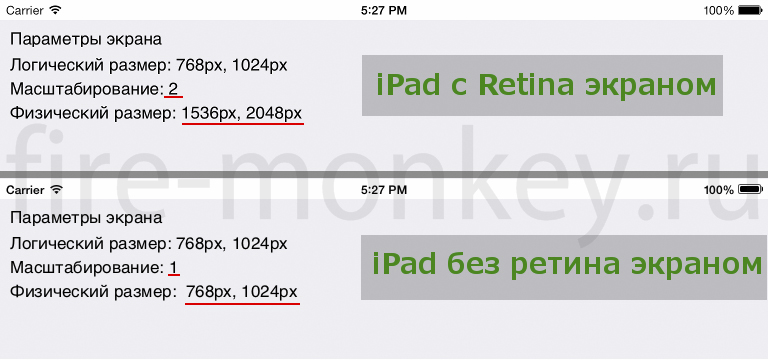
 Введение Появление экранов повышенной плотность физических точек, привело с одной стороны к проблеме адаптации графического интерфейса под разные разрешения экранов при их одинаковых физических размерах, с другой к увеличению четкости и качества картинки. Например, если раньше на iPhone 3 при размере экрана 3,5 дюйма позволял отобразить 320х480 точек, то на устройстве iPhone 4 при таком же физическом размере экрана, экран мог уже отображать 640х960 точек. Это хорошо видно на увеличенном изображении обычного экрана и ретина экрана на рисунке ниже (слева - не ретина, справа - ретина (2х)). Справа количество физических точек ровно в четыре раза больше, чем слева: Для разработчика это могло означать, что интерфейс привязанный к разрешению 320х480 на Retina экране будет занимать только четверть экрана. Естественно, что использование разрешения экрана в физических координатах не удобно с этой точки зрения. Именно по этому появились логические координаты, которые гарантируют, что тот же пользовательский интерфейс для iPhone 3, будет иметь такие же размеры (физические) и на экране с ретиной. FireMonkey работает в логических координатах. Это означает, что на iPhone 3 - 4 мы работаем с логическим разрешением 320x480 точек. Однако, при отображении интерфейса на iPhone 4 c (с двойной плотностью пикселей по сравнению с iPhone 3), интерфейс автоматически масштабируется на физическое разрешение 640х960 с коэффициентом масштабирования равным 2. Практика Теперь посмотрим, как получить всю эту информацию. Вся информация об экране (логический размер и коэффициент масштабирования) находится в сервисе IFMXScreenService. Чтобы получить физическое разрешение экрана, нужно логический размер умножить на коэффициент масштабирования. Код ниже показывает, как получить доступ к этому сервису и извлечь требуемые параметры: var ScreenService: IFMXScreenService; LogicScreenSize: TPoint; ScreenScale: Single; begin // Запрашиваем сервис экрана, для получения информации о размере и текущем коэффициенте масштабирования if TPlatformServices.Current.SupportsPlatformService(IFMXScreenService, IInterface(ScreenService)) then begin LogicScreenSize := ScreenService.GetScreenSize.Round; ScreenScale := ScreenService.GetScreenScale; LabelLogicScreenSize.Text := Format('Логический размер: %d, %d', [LogicScreenSize.X, LogicScreenSize.Y]); LabelPhysicScreenSize.Text := Format('Физический размер: %f, %f', [LogicScreenSize.X * ScreenScale, LogicScreenSize.Y * ScreenScale]); LabelScreenScale.Text := Format('Коэффициент масштабирования: %f',[ScreenService.GetScreenScale]); end; end; Результат кода приведен на снимке экранов ниже для iPad устройств с ретиной экраном и без:
 1 балл

Эта таблица лидеров рассчитана в Москва/GMT+03:00