Andrey Efimov
-
Постов
851 -
Зарегистрирован
-
Победитель дней
129
Весь контент Andrey Efimov
-
 Рекомендую ознакомиться с официальной документацией: Migrating Delphi Code to Mobile from Desktop Zero-based strings (Delphi)
 -
Если не изменяет память, то: Компонент TNetHttpClient это просто обёртка над THttpClient. В этой обёртке и реализована асинхронность, посредством создания отдельного потока. Если по каким-то причинам не хочется использовать TNetHttpClient с асинхронным режимом, то берёте THttpClient и запихиваете в отдельный поток. На 100% точность не претендую, но когда стоял вопрос, что использовать в одном из приложений, выбор был сделан в пользу TNetHttpClient, т.к. уже всё, что нужно написали за нас (только использовать студию не ниже Berlin, т.к. в Seattle были какие-то проблемы с асинхронностью) p.s. Если приложение для мобильных устройств - то юзайте TNetHttpClient (THttpClient). С indy компонентами на моб. устройствах проблемы.
-
Проблему определили в чате телеграма, заключается она в том, что разработчики MIUI 8.2.10 опять изменили обработку разрешений.
-
Переписал приложение с нуля, первое сообщение обновлено. Буду благодарен за тесты и сообщения о найденных неполадках
-
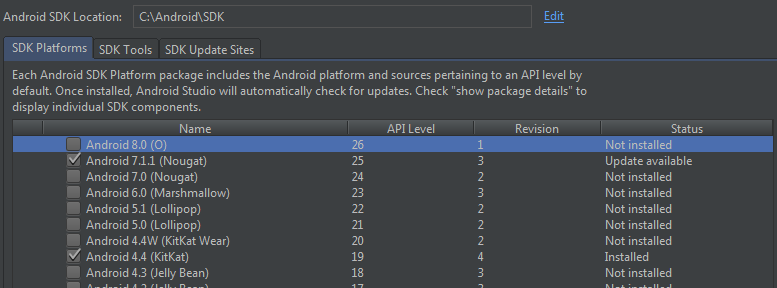
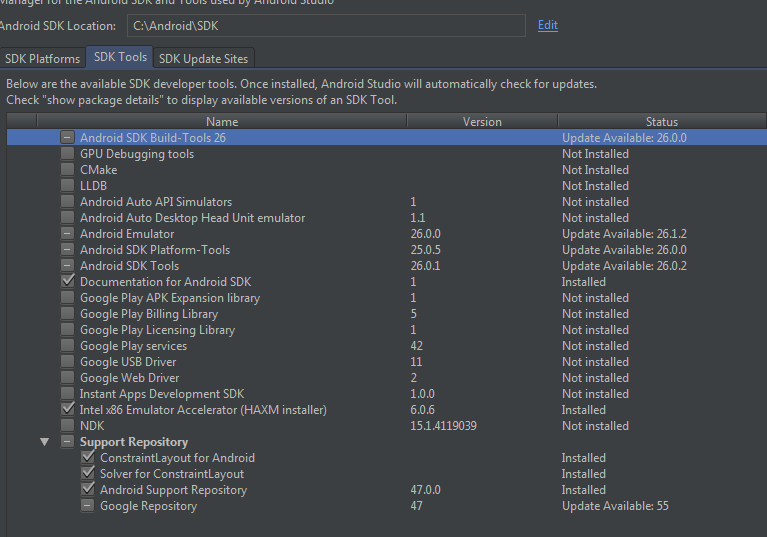
Делайте проще: Один раз добавили СДК, студия подхватит версию Android SDK Tools. Всё, про эти цифры в студии забываем, они роли не играют. Далее, допустим вы добавили СДК со скаченными инструментами для АПИ 19, но позже захотелось добавить новое АПИ 26. Заходите в SDK Manager и скачиваете новое АПИ (ваш скрин из предпоследнего сообщения), также обновляете всё, что установлено во вкладке Tools. Теперь заходите в студию, параметры и меняете пути, жмёте ок. Всё, готово. В идеале, надо ещё NDK обновлять.
-
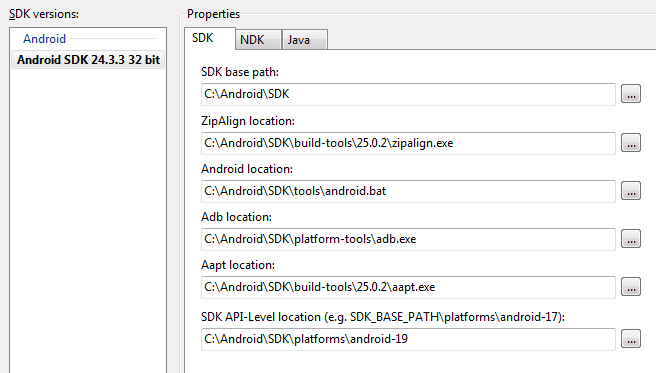
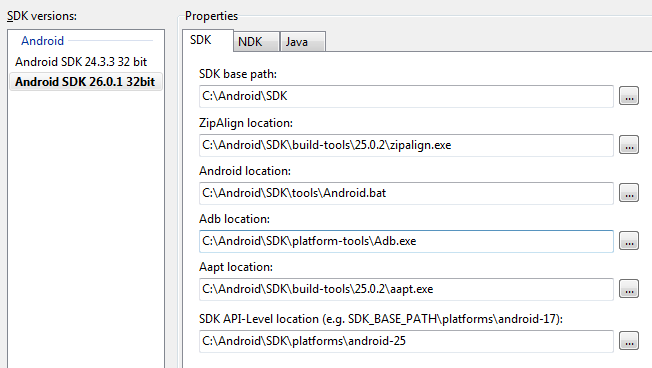
Смотрите мои скрины: Студия: Добавил этот же SDK: Студия уже пишет другую версию, я так понял она подхватывает из Android SDK Tools. Теперь смотрим, что на самом деле у меня установлено:

-
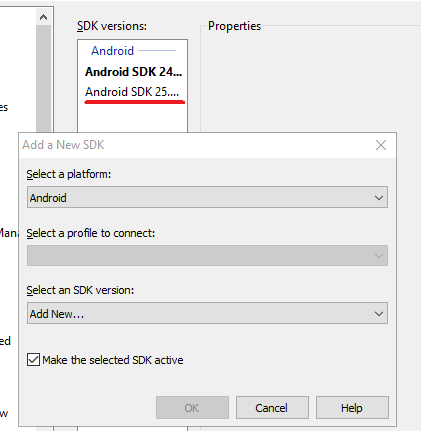
Вы что скачиваете каждый раз полный пакет SDK, ставите в отдельную папку и отдельно добавляете в Студию? (Если так, то объясните, какой в этом смысл?) На вашем первом скрине видно, что версия 25 уже есть, выберите её и там измените версию АПИ. Есть одно но - это сработает, если ответ на мой вопрос будет отрицательным. Если ответ положительный, то я вам тут не помогу, т.к. у меня стоит один пакет СДК и уже в нём я скачиваю/обновляю всё, что мне нужно. Например вышла новая версия АПИ, зашёл в SDK Manager и скачал. В студии, просто изменил пути до АПИ. Вот ваш скрин:
-
Ещё раз - у вас уже добавлена эта версия (по мнению Среды). Хотите изменить АПИ, так выберите уже добавленную версию и там измените АПИ или вообще удалите существующую версию и добавьте заново.
-
Ага, где-то косяк, вероятнее всего в драйверах/ПО HTC Sync (разбираться где именно косяк, удалить всё и заново устанавливать), на втором месте СДК, а точнее с пакетом "platform-tools" (тут как вариант, можно переустановить/обновить), версия API значения не имеет . АП. p.s. В теме про прошивку, у народа тоже такие проблемы возникают, как я и говорил "HTC в своём репертуаре..."
-
Так и должно быть, окно появляется и сразу исчезает. Попробуйте "Запустить от имени Администратора". Увидел новое сообщение. Второй вариант - проверим через ADB: 1) Заходим в "\SDK\platform-tools", зажимаем Shift и в пустом месте щёлкаем правой кнопкой мышки, выбираем пункт "Открыть окно команд" (или запустите CMD любым другим способом, но обязательно перейдите в эту директорию) 2) Подключаем девайс, в CMD пишем "adb devices" и смотрим какой будет ответ АП. Да, нужно всё завершить. p.s. Посмотрел тему по вашему девайсу. Похоже htc в своём репертуаре....
-
Ваши вопросы не удалили, а переместили в вашу же тему, там где они более уместны. Т.к. у вас две темы: одна про отладку, другая про СДК, то и мешать их не надо. Ваши вопросы были про СДК, я перенёс их в тему про СДК. Теперь вопросы по теме: Какая модель девайса? Android Device Monitor (\SDK\tools\monitor.bat) видит ваш девайс?
-
Не обязательно. Можно использовать SDK идущее в комплекте со студией. Вот тут выберите версию
-
Эм... вы читали ошибку? Студия дала вам чёткий ответ "Такой СДК уже существует", да и на первом скрине видно, что у вас уже добавлен какой-то "Android SDK 25...", видимо, это он и есть.
-
Вот вам инструкция почти на все случаи подключения девайса для отладки: 1) Запускаем SDK Manager и устанавливаем Google USB Driver (категория Extras) 2) Идём на 4pda.ru/forum/ тема с прошивками для вашей модели, в шапке качаем драйвера и устанавливаем 3) На устройстве включаем режим Разработчика и ставим галочку "Отладка USB" 4) Подключаем устройство и ждём пока полностью подхватятся драйвера (в новых версиях Андроида: на устройстве выскочит табличка, дайте положительный ответ) 5) Заходим в Студию и запускаем приложение через F9 (для отладки) или Shift+Ctrl+F9(без отладки)
-
Ссылки на сторонний ресурс я удалю. По теме, ваше приложение уже опубликовано, вы же скрин скидывали, там чётко написано. Наведите мышку на кружок рядом с надписью "Опубликовано" и увидите ссылку на ваше приложение. На форуме есть специальный раздел для публикации своих приложений: Приложения, написанные с использованием FireMonkey. Создайте там тему для своего приложения, вставьте ссылку ведущую на Google Play, описание, по желанию, скрины.
-
Вы заполнили описание и т.п.. Что вам осталось сделать? Внедрить рабочую версию проекта, проще говоря, залить apk файл в консоль. В конце появится кнопка "Опубликовать", нажмёте её и останется подождать, пока приложение пройдёт модерацию. Если уже залили, то зайдите в меню Управление рабочей версией и посмотрите, что пишет консоль, возможно кнопка находится именно там. О том как добавлять приложение в маркет я писал несколько статей (правда дизайн на скринах старый, но суть не изменилась): [Google Play] Публикация приложения в Google Play [Google Play] Ответы на два самых частых вопроса
-
Вопросы: На какой версии Андроида проверяете? Вы точно удалили разрешение из манифеста? Проверьте итоговый манифест. Чуть позже, сам смогу проверить на разных версиях Андроид. Можете приложить файл манифеста из папки Проект/Android/Debug или Realese/. Ап. P.s. ок, вижу, вопрос решился.
-
Чтобы будить устройство.
-
Вероятно, почти очевидно, что на устройствах с АПИ 14 будет вываливаться ошибка о том, что нет необходимого разрешения. Прочитайте 3 последних сообщения, где я привёл примеры касательно пушей. Ну и от себя могу добавить, зачем вам поддерживать столь древние устройства? Если верить Platform Versions, таких устройств осталось всего 0.7%. Сейчас можно смело ставить minSdkVersion = 16.
-
Судя по сообщению ТС - ответ Да. Тогда должно помочь: Во втором пункте будет так: <uses-sdk android:minSdkVersion="16" android:targetSdkVersion="16" /> В targetSdkVersion можете указать версию на которой тестируете разрабатываете приложение или оставить так, как я написал выше. После этого, проверьте работу пушей на устройстве с Андроид 4.1.2 и выше.
-
Ну смотрите, если я правильно понял, то данное разрешение требуется до Андроид 4.0.4 (включительно). И учитывая тот факт, что вы хотите поддерживать максимальное количество устройств, то должен сработать такой способ (описанный в сообщении выше): Строка будет выглядеть так: <uses-permission android:name="android.permission.GET_ACCOUNTS" android:maxSdkVersion="15" /> Разрешение будет запрашиваться на всех версиях до той (включительно), которую вы указали. Но, опять же нужно протестировать приложение как минимум на версиях Андроид 4.0 - 4.1.2 и Андроид 4.4.2 и выше. Это очень важно сделать, т.к. поведение может отличаться от ожидаемого. (мне с пушами пока не особо доводилось связываться, в теории, изменение в манифесте должно помочь). Если проверите, то обязательно отпишитесь сюда о результатах.
-
Да, на данный момент, только вручную. Если смотреть поверхностно, то android:minSdkVersion="14" android:targetSdkVersion="14" означает: 1) Приложение может запускаться на версиях от 14 АПИ (minSdkVersion) 2) Приложение разработано для 14 АПИ (targetSdkVersion) 3) Приложение при установке на АПИ отличное от версии 14 (targetSdkVersion) будет работать в режиме совместимости. Как известно в Андроиде существует обратная совместимость версий, что несомненно является плюсом, иначе просто пришлось бы собирать приложение для каждой версии Андроида 4) Эти параметры используются в Google Play и всех версиях Андроида начиная с 4 АПИ (если мне не изменяет память...) Т.о. если вы разрабатываете и тестируете на версии Андроид 6.0 (23 АПИ), т.е. вы используете новые методы АПИ и т.п., и при этом хотите оставить поддержку старых версий Андроида, вам необходимо: 1) Указать параметр "targetSdkVersion" равный 23 АПИ и разработать приложение в соответствии с требованиями 23 АПИ 2) Решить насколько старые устройства должны поддерживаться вашим приложением, допустим мы решили, что это будут устройства с Андроид 4.1.2 (16 АПИ) на борту, значит вам необходимо: указать параметр minSdkVersion равный 16 АПИ сделать проверку версии АПИ для всех методов из нового АПИ, в данном случае 23 3) И самое главное, протестировать приложение на Андроид 4.1.2 (16 АПИ) и Андроид 6.0 (23 АПИ) Про совместимость версий, раньше было написано в Гугл документации, сейчас не знаю... В некоторых моментах, поведение приложения будет разным. Например, при запросе разрешений в АПИ 19 и АПИ 23 (при вот таких параметрах android:minSdkVersion="16" android:targetSdkVersion="23"), обо всём этом написано в справке гугла. p.s. Из трёх сообщений можно статью уже запилить...
-
Минимальная версия СДК - это версия на которой приложение может работать, т.к. поддерживает его (в основном касается запросов в АПИ) Целевая версия СДК - это версия на которой приложение разрабатывалось/тестировалось. Например: android:minSdkVersion="14" android:targetSdkVersion="23". Приложение разрабатывалось для 23 АПИ, но будет работать и на 14. Тут важно предусмотреть ситуации, когда методы из 23 АПИ не будут работать на 14 АПИ, т.е. перед тем как запрашивать метод из АПИ, нужно сделать проверку СДК/АПИ на устройстве, иначе, в большинстве случаев, вывалится ошибка. Пример: Метод is5GHzBandSupported, как видим, добавлен в 21 АПИ, значит не будет работать в АПИ ниже этой версии. В коде мы напишем что-то подобное: if (TJBuild_VERSION.JavaClass.SDK_INT >= 21) then begin Запрос метода is5GHzBandSupported end; p.s. Не успел отправить ответ, сообщение уже удалили...
-
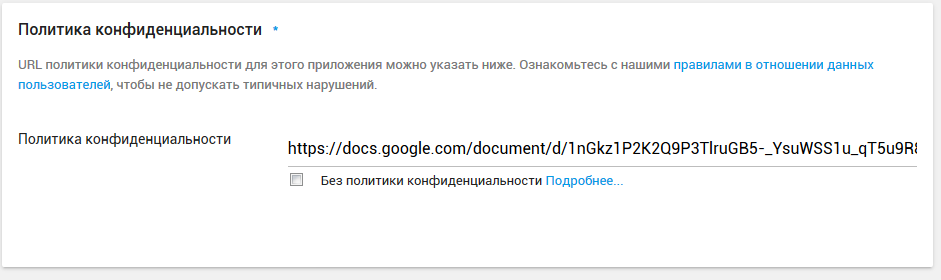
Вероятно, вам требуется добавить ссылку на политику конфиденциальности в Консоли разработчика. Делается это так: 1) Заходим в консоль разработчика 2) Выбираем приложение 3) В меню открываем вкладку "Настройка страницы приложения" и жмём по "Описание приложения" 4) Спускаемся в самый низ, там будет раздел "Политика конфиденциальности", вставляем ссылку на страничку/документ 5) Сохраняем и публикуем новые настройки Про GET_ACCOUNTS. Как убрать разрешение: Собираем приложение (Build) Открываем "Проект\AndroidManifest.template.xml", выставляем минимальную и целевую версию СДК. Делаем Clear проекта и снова Собираем приложение (Build) Находим файл "Проект\Android\Debug\AndroidManifest.xml", открываем и удаляем строку с разрешением, сохраняем. Делаем деплой и заливаем в консоль. Если нужно оставить разрешение для старых версий АПИ, то можно сделать так: Собираем приложение (Build) Находим файл "Проект\Android\Debug\AndroidManifest.xml", открываем, и в строку с разрешением добавляем " android:maxSdkVersion="Версия АПИ" ", версию выбираем исходя из ответа на вопрос "на какой версии АПИ данное разрешение перестало требоваться?", сохраняем. Делаем деплой и заливаем в консоль. Разрешение будет запрашиваться на всех версиях до той (включительно), которую вы указали. Если вам необходимо запрашивать разрешение на версиях АПИ 23 и выше, то необходимо добавить специальный метод в ваше приложение, я максимально упростил эту задачу. Статья с описанием: Добавляем метод onRequestPermissionsResult в приложение. Либа для скачивания:CustomActivityAndListener p.s. Надеюсь, правильно понял ваши вопросы...
-
Обратите внимание на секцию "try finally end". Вы сами отключаете индикатор.
- 1 ответ
-
- 1
-