Лидеры

Популярный контент
Показан контент с высокой репутацией 19.02.2018 в Сообщения
-
1 балл
-
 Проект закрыт (уже около года как), ввиду ряда экономических и юридических вопросов.1 балл
 -
 Можете спросить у автора @AlexG1 балл
 -
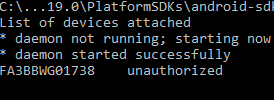
В первую очередь нужно проверить, видит ли утилита adb.exe ваше устройство. в консоли CMD нужно зайти в папку "C:\Users\Public\Documents\Embarcadero\Studio\19.0\PlatformSDKs\android-sdk-windows\platform-tools" И выполнить adb devices, появится строка: List of devices attached и под ней все подключенные смартфоны (устройства). Если там ничего не будет, то не установлены USB-драйверы, либо на устройстве не включен режим разработчика. Когда установите драйверы и перезапустите ПК, то adb может всё равно не увидеть устройство, тогда поможет создание файла adb_usb.ini и нужно будет прописать в нём ID устройства: http://digphone.ru/esli-android-adb-ne-vidit-smartfon/ После этого перезапустить ПК. Снова запустить в CMD: adb.exe devices после этого может появиться строка, говорящая о том, что устройство подключено, но не авторизовано, т.е. код устройства и unauthorized: Переподключите смартфон к компьютеру и на экране смартфона должно появиться окно авторизации, где нужно нажать ОК и, возможно, перед этим сперва поставить галочку "Всегда разрешать подключение с этого ПК". Снова выполните adb.exe devices и увидите, что вместо unauthorized, будет слово device. Вместо перезапуска ПК, можно перезапускать службу adb adb kill-server adb start-server
 1 балл
 -

[TTabControl] Как сделать плавное переключение двух вкладок в TTabControl?
petyaas отреагировал Brovin Yaroslav за вопрос
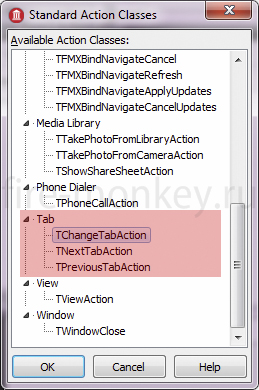
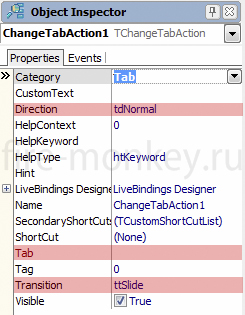
Самый простой вариант использования эффекта прокручивания основывается на использовании компонента TTabControl, который реализует переключение табов (вкладок) с анимацией. Для этого достаточно: Поместить TTabControl на форму и растянуть его на всю область TTabControl.Align = alClient. Создать вкладки. Одну вкладку на один логический экран (слайд, представление и тд). На каждую вкладку помещаете любой контент. В вашем случае TListBox. Вызвать в нужный момент метод переключения вкладок с анимацией: TTabControl.SetActiveTabWithTransition(const ATab: TTabItem; ATransition: TTabTransition; const ADirection: TTabTransitionDirection = TTabTransitionDirection.tdNormal) Где, ATab: TTabItem - Вкладка, которую нужно отобразить ATransition: TTabTransition - Отобразить вкладку мгновенно или с эффектом сдвига (В вашем случае нужно второе TTabTransition.ttSlide) ADirection: TTabTransitionDirection - направление эффекта сдвига: Слева на право (TTabTransitionDirection.tdNormal) или с права налево (TTabTransitionDirection.tdReversed). Второй способ Аналогично создаем Таб контрол с вкладками, но для переключения вкладок используем стандартное действие TChangeTabAction, которое выполняет те же действия, что и SetActiveTabWithTransition. Действия доступны в редакторе TActionList "New Standart Action..."
1 балл

Эта таблица лидеров рассчитана в Москва/GMT+03:00