Лидеры
Популярный контент
Показан контент с высокой репутацией 28.02.2017 в Сообщения
-
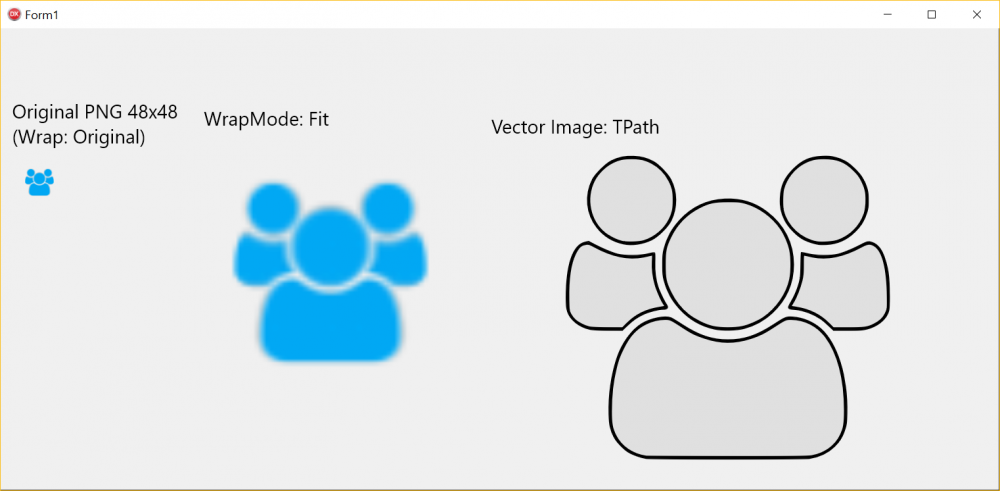
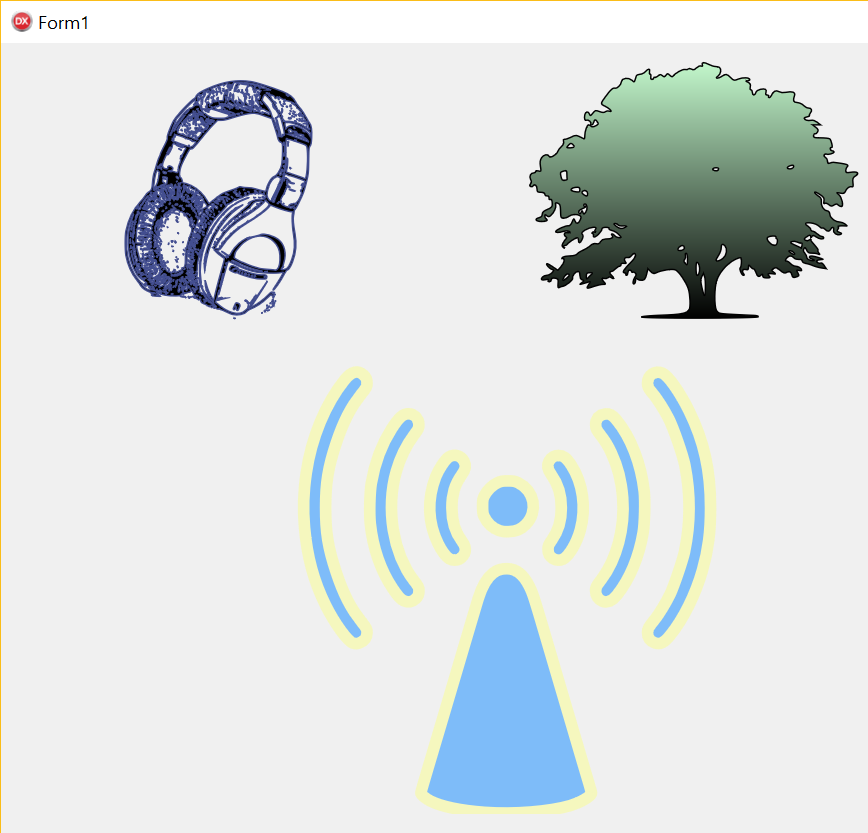
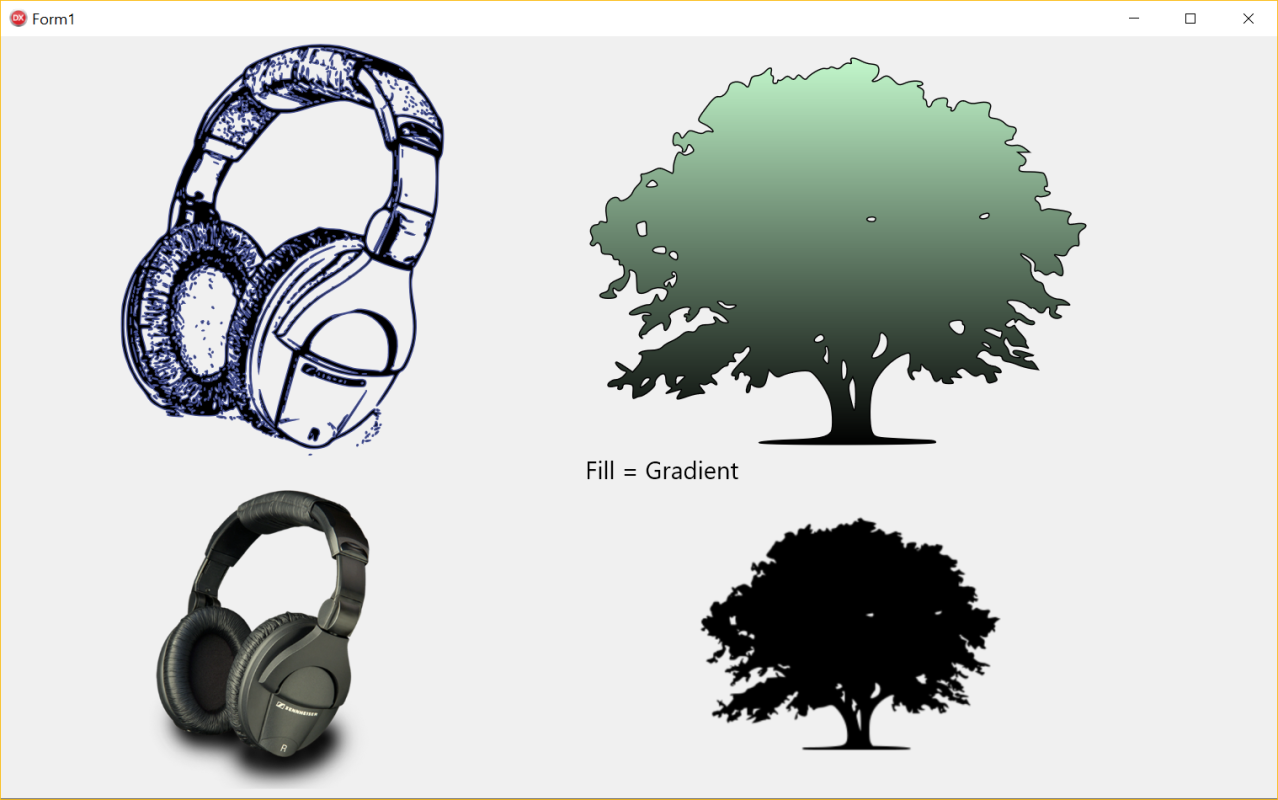
 Как конвертировать растровую картинку в векторный TPath Firemonkey. How to convert a bitmap image (png, jpeg, bmp) into a Firemonkey vector TPath. Manual. Плюсы векторных изображений: Можно изменять размер избражения в любую сторону, уменьшать и увеличивать, без потери качества. Картинка всегда будет с четкими краями, без размытия по краям и квадратиков. Можно легко изменять в RunTime цвет заливки и обводной рамки, изменяя цвета в полях Fill и Stroke компонента TPath. Заливка как правило одна - это цвет из свойства Fill Color. Но ... цвет может быть и градиентом из множества цветов, который можно указать в диспетчере объектов, там же можно загрузить и Bitmap как текстуру в качестве заливки. Можно анимировать изображение, изменяя вышеуказанные свойства, а также направление градиента, размер, толщину обводной линии итд. Тоже можно менять и для Stroke свойства - обводной рамки. Минусы: Получаемое изображение упрощенное. Т.к. оно может содержать только один путь (Path) и одну плоскость. Возможно получиться скомбинировать множества TPath, положив их друг на друга с прозрачностью. Векторное изображение вычисляется и рисуется "в живую", поэтому потребуется больше ресурсов, чем при отрисовке обычных растровых картинок png, jpg, bitmap. Что означает нагрузку на аппаратную часть, замедление работы программы и более быструю разрядку мобильного устройства. Поэтому если и использовать подобные векторные изображения, то в случае если нужно отобразить большие картинки-символы на разных экранах (не иконки) - например на маленьком экране телефона, и на большом планшете и на еще большем Desktop экране. Хотя в примере \Samples\Object Pascal\Multi-Device Samples\User Interface\CustomListBox\CustomListBox.dproj используется векторная иконка\чекбокс очень простая. Преимущества векторного изображения наглядно: Ингредиенты: 1. Векторный редактор, я взял бесплатный inkscape, который можно скачать здесь . 2. Картинка. Желательно чтобы картинка была с большим разрешением, от 300px и больше. Если взять изображение маленького размера, например 48x48 или 64x64, то контуры получатся не такими точными. И хотя inkscape все равно применит сглаживание контуров, и квадратиков вы не увидите, обводные линии могут получиться другой формы, к примеру более жирными или могут слиться с другими линиями. Исходное изображение лучше брать в формате PNG, т.к. JPEG оставляет артефакты в виде точек, в итоге программа при трассировке может захватить и их, что не желательно. Конечно же если другого исходника нету, то смысла конвертировать jpg в png нет - качество не улучшится. Основной метод конвертации - это трассировка изображения, - когда алгоритм ищет края и обводные линии, и на основе их рисует свои. Потому качественные результаты получаться если брать изображение с одной плоскостью, без теней, градиентов и деталей, в стиле Windows 8\10 или Android. Т.н. Flat (плоский) icon. 3. IDE RAD Studio Delphi или С++ Приступим. Запускаем incscape. Размер исходной png картинки 668x720. 1. Меню File > Open - указываем путь. Иконка загрузилась. 2. Нажимаем левой кнопкой мыши на картинку, чтобы она выделилась. 3. Меню Path > Trace Bitmap. Сразу выберите чекбокс Live Preview (см скриншот). Здесь есть разные методы, но нам нужна секция Single Scan: Creates a Path. Методы нужно подбирать визуально, "на глаз". Можно также использовать и секцию Multiply Scans, а затем скомбинировать пути в один (Path > Combine), т.к. нам нужен один путь, и один набор. Путь (Path) это набор инструкций о том как и сколько рисовать линий-векторов. Для нашего конкретного случая, этой конкретной иконки, оптимальный вариант Color Quantization и количество цветов = 2. 4. Нажимаем OK и закрываем окно. Появилось наше изображение залитое черным цветом - это и есть наша векторная картинка. Стоит заметить что прямо под ним лежит наше исходного изображение. Чтобы его удалить нужно отодвинуть мышкой векторное изображение, выделить исходную картинку и удалить ее клавишей Delete. 5. Вы можете отредактировать пути, выбрав в левой панели инструмент Edit Paths By nodes (F2) или добавить фильтры\эффекты в меню Path > Path Effects. В данном примере я ничего не менял. 6. File Save As > inkscape SVG . 7. Открываем полученный SVG файл в блокноте или в Lister тотал коммандера. Ищем массив чисел, который обычно начинается со строчки "<path". Находим эту строчку, нам нужно набор символов, который идет после буквы "d=", к примеру d="m 397.33334,c -48.1 ...-0.326 -1.64129,-0.66405 z" и копируем все, что внутри кавычек в буфер. 8. Далее в RAD IDE кидаем на форму TPath. В Object Inspector WrapMode устанавливаем в Fit, и в поле Data вставляем из буфера наш код. 9. Меняем Fill и Stroke цвета на нужные нам значения (здесь я установил желтый цвет и увеличил толщину обводки (Stroke)). Еще пару примеров. Дерево - параметры Brightness Cutoff, Threshold 0.370 . Как видите здесь оптимальнее подходит метод Brightness Cutoff. Здесь исходная png картинка - это дерево черного цвета, я ее распознал, и затем добавил в TPath, а в свойстве Fill указал градиент от черного до зеленого. Наушники - Edge Detection 0. Конечно конкретно в этом случае нужно подчищать изображение. Иногда бывает что при вставке пути в TPath, компонент его отображает некорректно, если снова зайти в DATA TPath, то окажется что часть данных потеряна. Что исправить эту ситуацию, нужно путь упростить. Это значит что после шага 4, нужно выбрать в incscrape меню Path > Simplify, затем снова сохранить файл. Правда Simplify в incscrape работает не очень хорошо, часто загругляет прямые участки. Лучше делать Simplify в Adobe Illustrator. Статья опубликована на сайте fire-monkey.ru и возможно будет изменяться и дополняться. Автор: ENRGY 24. 02. 17
 1 балл
 -
 При расчете высоты TListItemText приходилось использовать костыль - указывать размер шрифта отличный от 12 (например 12.01 и т.д.), если эти пренебречь, то расчет высоты не работал и текст или резался или высота итема оказывалась гораздо больше текста. Проблема в том, что на стадиях расчета высоты, к TListItemText еще не применен стиль, и параметры шрифта не соответствуют тому как будет выглядеть окончательный вариант на экране. Для правильного расчета высоты нужно выдернуть шрифт из стиля, делается это вот так: Var AFontObject : TFontObject; AListItemText : TListItemText; ... AListItemText:=TListItemText(AItem.View.FindDrawable(AName)); if AListItemText=Nil then AListItemText:=TListItemText.Create(AItem); AFontObject:=(AListView.FindStyleResource('font') as TFontObject); if Assigned(AFontObject) then AListItemText.Font.Assign(AFontObject.Font); //Теперь вычисление высоты имеет смысл и не нужно задавать размер шрифта - он берется из стиля. AListItemText.Height:=CalculateHeight(AListItemText, AListView, FTextLayout); Или можно затолкать это действие в функцию вычисления высоты: function CalculateHeight(const AListItemText : TListItemText; const AListView : TListView; const FTextLayout : TTextLayout) : Single; Var AFontObject : TFontObject; begin FTextLayout.BeginUpdate; try FTextLayout.Text:=AListItemText.Text; FTextLayout.MaxSize:=TPointF.Create(AListItemText.Width, TTextLayout.MaxLayoutSize.Y); AFontObject:=(AListView.FindStyleResource('font') as TFontObject); if Assigned(AFontObject) then FTextLayout.Font.Assign(AFontObject.Font) else FTextLayout.Font.Assign(AListItemText.Font); FTextLayout.WordWrap:=AListItemText.WordWrap; FTextLayout.Trimming:=AListItemText.Trimming; FTextLayout.HorizontalAlign:=AListItemText.TextAlign; FTextLayout.VerticalAlign:=AListItemText.TextVertAlign; finally FTextLayout.EndUpdate; end; // Result:=FTextLayout.Height * 1.4; // Теперь этот костыль не нужен Result:=FTextLayout.Height; end; Внимание! Если вы заполняете еще невидимый на экране ListView, не забудьте выполнить ListView.ApplyStyleLookup перед добавлением Items, иначе не получите правильный размер шрифта из стиля.1 балл
 -
 Насколько я помню,он бесплатен до определенного количества пользователей/запросов.Сам начинал с него,но потом перешел на тогда еще GCM + PHP push-сервер.И как говорится,"ни о чём не жалею" )).1 балл
 -
 Нет. Просто создала учётную запись и проект. На форму кинула компонент kinvey и заполнила его свойства в инспекторе объектов.1 балл
 -
 Попробуйте прогрузить стиль фрейма до показа, вот таким кодом1 балл
 -
 Добрый день! Коллеги, хочу озвучить одну из причин, из-за которой может возникать ситуация " Иногда бывает что при вставке пути в TPath, компонент его отображает некорректно" Дело в том, что существуют сокращения в представлении данных и не все из низ TPath понимает, вот с чем столкнулся: Есть команда 'c' - рисование кривой. не буду вдаваться в подробности, можно найти в интернете описание, скажу только то, что данная команда содержит 6 чисел. В идеале должно быть: сX1 X2 X3 X4 X5 X6 Но очень часто (например в иконках Material Design) можно встретить: c-1.1 0-1.99.9-1.99 2 И на этой строчке парсер TPath падает с ошибкой, так как пытается сконвертировать '-1.99.9' в число, что не верно. В реальности данная запись соответствует двум числам -1.99 и 0.9. Для обхода проблемы я загружаю SVG в рантайме, и сроку пропускаю через корректор: function CorrectSVG(const Value: String): String; var SB : TStringBuilder; I: Integer; C : Char; begin SB := TStringBuilder.Create; try I := 0; for C in Value do begin if C='.' then Inc(I) else if not CharInSet(C, ['0'..'9']) then I := 0; if I=2 then begin SB.Append(' 0.'); I := 0; end else SB.Append(C); end; Result := SB.ToString; finally FreeAndNil(SB); end; end;1 балл
 -
Токен - это идентификатор который отправил сервер (APNs/GCM), он используется для связи приложения и серверной части. Кинвей на своей стороне хранит ваши токены, чтобы по ним отправить пуш. Иначе другого варианта нет. Это классно, если у вам не требуется делать выборку по определенным критериям. Я такие сервисы не использую, т.к. часто в пушах присылаю техническую информацию, которая обычным (не всем) пользователям не должна быть показана. А для того чтобы сделать подобное, нужна своя база с токенами и другой инфой о владельце девайса. Отослать пуши по критерию: Обновление приложения на определенной платформе Техническая информация по типу учетной записи (админ, модер, пользователь и тд..) Поздравление с днем рождения, предоставление скидок Уведомление о недостаточном балансе и тд.. примеров масса Я слабо представляю такую реализацию через сервис кинвей и подобным которые предоставляются из коробки в RAD. Статья была написана, чтобы показать именно НАСТРОЙКУ через сервис Firebase, и никак не претендует на полное описание работы с пушами в целом. Код на делфи был показан, чтобы убрать зависимость от сервисов из коробки Код на PHP был показан, чтобы можно было реализовать функционал на своём сервере Пару слов было сказано о правильном сохранении в БД, а вот бизнес логика уже у каждого приложения своя.1 балл
-
может этому прямоугольнику нужно изменить свойство HitTest на False?1 балл
-
 По поводу "как подключать JAVA класс": процитирую ответ в блоге: По поводу Цитата из ответа в блоге: Расчёт был на то, что читатель хотя бы поинтересуется в официальной справке, что делают два этих метода. К слову, по названию методов уже понятно, для чего каждый из них предназначен. Но раз есть один прецедент, то может быть и второй. Поэтому я уже добавил прямое указание различий у двух примеров. p.s. Не нужно заниматься кросспостингом. Update. Все три статьи обновлены. Конкретно в этой статье постарался объяснить в тексте поверхностные отличия двух примеров, которые мне, до сегодняшнего дня казались очевидными. Чуть позже выложу ещё всё на ГитХаб, чтобы не терялось1 балл
 -
png с дыркой вне конкуренции...1 балл
-

[TJMediaRecorder] Запись видео в Android. Native и Intent
AlexShaman отреагировал Pax Beach за вопрос
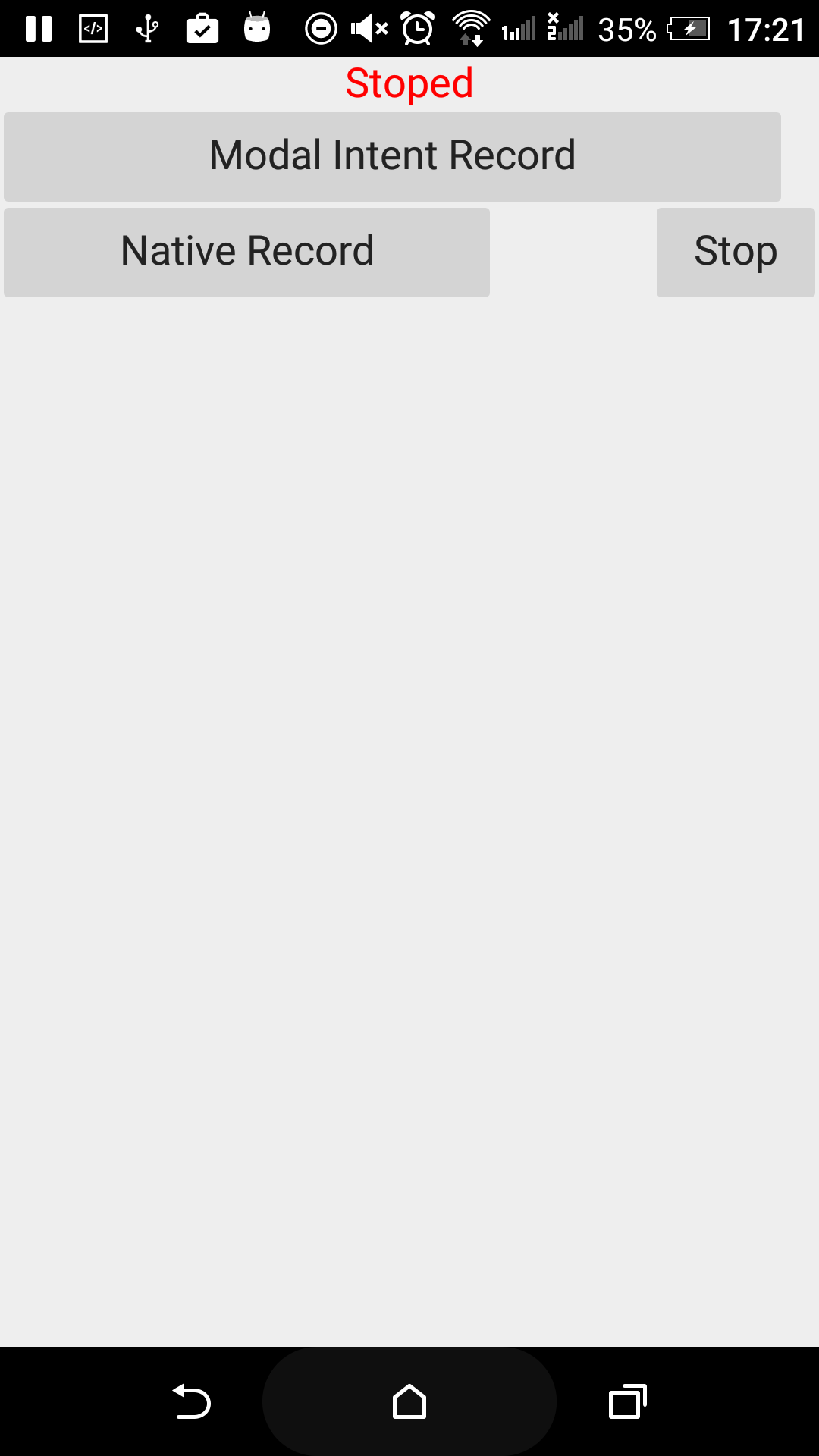
Обещал вам продемонстрировать возможность записи видео в Android. Представляю решение с исходными кодами (VideoRecord.zip) для изучения этой возможности и использования в своих проектах. На представленном снимке есть 2 главных кнопки: "Modal Intent Record" и "Native Record". Modal Intent Record — удобно использовать в приложениях, потому что запись ведется приложением камеры, поставляемым с телефоном. После съемки в приложение возвращается сообщение о результатах — удачно/неудачно. Native Record — метод на базе интерфейса JMediaRecorder, используется, когда Intent Record не подходит. Например в Local Android сервисе ;-) Пользуйтесь на здоровье. Большая просьба к сообществу — помочь в комментариях с подбором оптимальных параметров записи видео в JMediaRecorder. Установленные сейчас параметры 640х480, и качество видео хромает. Нужно научиться переключать камеры, менять степень сжатия, включать/выключать вспышку, звук затвора. Здесь люди уже подбирали варианты параметров, но нужно протестировать на приложении из RAD Studio. На ресурсе разработчиков Android тема по JMediaRecorder находится здесь.
1 балл -

Как управлять ProgressBar с помощью Timer-а ?
Gallouglass отреагировал krapotkin за вопрос
Я уже 25 лет пишу программы по ТЗ. Давайте обратимся к ТЗ... Интервал срабатывания таймера задан в чем? - в миллисекундах. Ставим галочку пункт 1. По тикам таймера... Приведенный код - обработчик "тиков" таймера. Галочка пункт 2 Сдвигать progressBar. Тут двояко можно толковать. Можно реально сдвигать прогресс-бар, можно двигать текущее значение в нем. Первый вариант слишком экзотичен, поэтому думаем про второй Value := Value + 1; Галочка три. Задание выполнено точно в соответствии с ТЗ, в сроки, определенные договором. Подпись. печать.1 балл



Эта таблица лидеров рассчитана в Москва/GMT+03:00